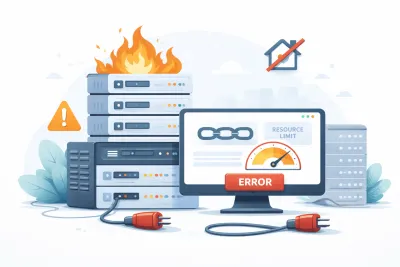
Pernahkah Anda membuka sebuah website… menunggu… dan terus menunggu… hingga akhirnya menutup tab karena kesal?
Saya yakin Anda pernah mengalaminya.
Dan yang lebih mengkhawatirkan, pengunjung website Anda mungkin juga merasakan hal yang sama jika website WordPress Anda lambat.
Fakta yang sulit diabaikan: 53% pengunjung akan meninggalkan website jika waktu loading lebih dari 3 detik.
Bayangkan berapa banyak potensi pembaca atau pelanggan yang hilang hanya karena website Anda lemot.
Frustrasi, bukan?
Tapi kabar baiknya, Anda tidak sendirian.
Dan yang lebih baik lagi, ada solusi praktis yang bisa Anda terapkan hari ini juga untuk meningkatkan kecepatan website WordPress Anda secara signifikan.
Info singkat: Jika Anda ingin hasil lebih cepat dengan eksekusi teknis oleh tim ahli, lihat jasa optimasi loading WordPress kami.
Mengapa Kecepatan Website WordPress Sangat Penting?
Bayangkan website Anda seperti sebuah toko.
Kalau pintu toko macet dan sulit dibuka, berapa banyak calon pelanggan yang akan sabar menunggu? Sebagian besar pasti memilih pergi ke toko sebelah yang lebih cepat diakses.
Hal yang sama berlaku untuk website Anda.
Kecepatan website tidak hanya soal kenyamanan, tapi juga berdampak langsung pada hal-hal penting seperti:
-
Ranking SEO: Google secara resmi menyebut kecepatan website sebagai salah satu faktor peringkat.
-
Conversion Rate: Setiap detik tambahan dalam loading bisa menurunkan konversi hingga 7%.
-
User Experience: Pengunjung yang puas cenderung kembali dan merekomendasikan website Anda.
-
Efisiensi Biaya Hosting: Website lambat sering kali boros resource, artinya biaya lebih tinggi untuk hasil yang sama.
Jadi pertanyaannya bukan lagi “apakah saya perlu mempercepat website?”, tapi “bagaimana caranya agar lebih cepat secara efektif?”
Berikut 7 tips yang bisa Anda terapkan segera.
Salah satu penyebab paling umum website WordPress menjadi lambat adalah pemilihan theme dan plugin yang tidak efisien.
Saya sering menemukan website klien yang tampilannya bagus, tapi performanya parah. Setelah dicek, ternyata mereka menggunakan theme multipurpose berat dan plugin yang menumpuk.
Hasilnya? Website lambat, sulit dioptimasi, dan rentan error setiap kali update.
Info: Kalau website Anda sudah mengalami kendala teknis setelah update, layanan penanganan error WordPress bisa membantu diagnosis dan penanganan lebih cepat.
Padahal, fondasi utama performa WordPress justru ada di theme dan plugin yang ringan serta berkualitas.
Hindari Theme yang “Bloated”
Tidak semua theme diciptakan sama.
Theme yang terlihat “mewah” dengan 100+ demo dan fitur kompleks sering kali menyembunyikan kode yang berat dan tidak efisien.
Beberapa ciri theme yang bloated (berlebihan):
-
Multipurpose theme dengan ratusan opsi yang tidak akan Anda gunakan
-
Mengandalkan page builder bawaan yang berat (misalnya Elementor-based theme)
-
Memuat banyak font eksternal dan icon set besar (Font Awesome, Ionicons, dll)
-
Menyertakan library JavaScript untuk setiap efek animasi kecil
Efeknya: setiap kali halaman dimuat, WordPress harus mengeksekusi lebih banyak file CSS, JS, dan query, memperlambat waktu loading dan meningkatkan TTFB.
Pilih Theme yang Lightweight dan Teroptimasi
Solusi terbaik: gunakan theme yang dibangun dengan performa sebagai prioritas.
Kriteria theme cepat dan efisien:
-
Menggunakan kode yang clean dan minimal (tanpa bloat)
-
Fully compatible dengan editor modern (WordPress Blocks / Gutenberg)
-
Mendapatkan update rutin dan support aktif dari developer
-
Tidak memuat file eksternal berlebihan
Rekomendasi theme cepat dan ringan:
Untuk hasil maksimal, gunakan page builder native WordPress seperti:
Hindari page builder berat seperti Elementor, Beaver Builder, atau Divi jika Anda benar-benar peduli dengan performa website WordPress Anda, bukan karena jelek, tapi karena mereka menambah overhead besar pada CSS/JS dan memperumit proses optimasi speed.
Pilih Plugin dengan Bijak
Plugin adalah “pisau bermata dua.”
Di satu sisi, plugin memperkaya fungsi WordPress. Tapi di sisi lain, setiap plugin adalah kode tambahan yang harus diproses server, artinya semakin banyak plugin, semakin berat website Anda.
Berikut Aturan Emas Plugin:
-
Install hanya yang benar-benar diperlukan: Tanyakan pada diri sendiri: “Apakah saya benar-benar butuh plugin ini?”
-
Periksa reputasi plugin: Lihat rating, jumlah instalasi aktif, dan ulasan pengguna di WordPress.org.
-
Perhatikan update terakhir: Plugin yang tidak diperbarui lebih dari 1 tahun bisa jadi sudah tidak aman atau tidak kompatibel.
-
Satu fungsi, satu plugin: Hindari plugin “all-in-one” yang mencoba melakukan segalanya tapi tidak optimal di satu fungsi pun.
Waspadai Plugin Bermasalah
Hindari plugin dengan tanda-tanda berikut:
-
Banyak laporan performance issue di review
-
Memuat script di semua halaman, padahal hanya dibutuhkan di satu
-
Menimbulkan konflik antar-plugin
-
Memiliki vulnerability (celah keamanan) yang belum ditambal
Jika ingin mengecek performa plugin secara objektif, gunakan ekstensi Chrome:
👉 WP Hive — A Better WordPress Plugin Repo
Ekstensi ini menampilkan detail seperti konsumsi memory, database query, dan pengaruh plugin terhadap performa website.
2. Gunakan Hosting Premium: Faktor Terbesar dalam Kecepatan Website
Mungkin Anda bertanya:
“Apakah saya harus mengeluarkan uang lebih banyak untuk hosting?”
Jawaban singkatnya: Ya, jika Anda serius dengan bisnis online Anda.
Hosting adalah faktor terbesar dalam menentukan kecepatan website.
Kenapa? Karena permintaan pertama dari browser pengunjung dikirim ke server Anda, bukan ke plugin caching atau theme. Inilah yang disebut Time to First Byte (TTFB), yaitu waktu yang dibutuhkan server untuk mengirim respons pertama.
Bayangkan seperti komputer.
Anda bisa saja melakukan optimasi, membersihkan file, atau memasang software percepatan. Tapi jika perangkat Anda masih menggunakan CPU jadul seperti Intel i3 dan RAM cuma 2 GB, hasilnya tetap lemot.
Website pun begitu.
Anda bisa pasang caching, optimasi gambar, dan theme ringan, tapi jika hosting-nya lambat, hasilnya tetap tidak maksimal.
Dengan hanya berpindah dari shared hosting ke VPS atau cloud hosting yang lebih cepat, performa website bisa meningkat hingga dua kali lipat, bahkan tanpa perubahan lain!
Kenapa bisa begitu?
Karena shared hosting biasanya punya masalah seperti:
-
Server overloaded: Satu server dipakai ratusan hingga ribuan website lain.
-
TTFB tinggi: Server lambat merespons karena kebanyakan request.
-
Resource terbatas: CPU, RAM, dan bandwidth dibatasi ketat.
-
Teknologi usang: Masih pakai HDD, PHP versi lama, atau Apache tanpa optimasi.
-
Support lambat: Saat ada masalah, Anda bisa menunggu berjam-jam bahkan berhari-hari.
Sementara hosting premium (VPS, Cloud Hosting, atau Managed WordPress Hosting) menawarkan:
-
Server dioptimasi khusus untuk WordPress
-
TTFB rendah (respon dalam hitungan milidetik)
-
Resource dedicated dan stabil
-
SSD atau NVMe storage, hingga 20x lebih cepat dari HDD
-
CDN terintegrasi
-
Support 24/7 dari tim ahli
Kalau Anda ingin hasil instan dan stabilitas jangka panjang, upgrade hosting adalah langkah pertama paling berdampak.
3. Gunakan Plugin Caching yang Efektif
Caching adalah salah satu cara paling ampuh dan mudah untuk mempercepat WordPress.
Secara sederhana, caching membuat salinan statis (cache) dari halaman website Anda, sehingga server tidak perlu memproses PHP dan query database setiap kali pengunjung membuka halaman yang sama.
Bayangkan seperti mencetak brosur sekali saja, lalu membagikannya ke banyak orang, jauh lebih efisien dibanding menulis ulang tiap kali ada pengunjung baru.
Pilih Plugin Sesuai Jenis Server
Tidak semua plugin caching cocok untuk semua jenis hosting.
Berikut panduan cepatnya:
-
LiteSpeed Cache adalah satu-satunya pilihan yang benar-benar optimal.Plugin ini terintegrasi langsung dengan web server, artinya caching dilakukan di level server, bukan sekadar di PHP layer.Hasilnya: efisiensi jauh lebih tinggi dan TTFB bisa turun drastis.
-
Ada beberapa opsi terbaik:
-
WP Rocket (premium), user-friendly, sangat stabil, dan punya fitur built-in seperti preload cache, lazy load, minify, dan database cleanup.
-
W3 Total Cache (freemium), powerful, tapi sedikit lebih teknis. Cocok untuk pengguna yang paham konfigurasi manual.
-
WP Super Cache (gratis, simple), dibuat oleh tim Automattic (WordPress.com). Ringan, cocok untuk setup standar tanpa banyak kustomisasi.
Pastikan Anda hanya mengaktifkan satu plugin caching dalam satu waktu.
Menggunakan dua atau lebih plugin sejenis bisa menyebabkan konflik dan justru memperlambat performa.
Konfigurasi Caching yang Direkomendasikan
Berikut pengaturan dasar yang sebaiknya diaktifkan di semua plugin caching:
-
Page Cache: Menyimpan versi HTML dari setiap halaman agar tidak perlu diproses ulang.
-
Browser Cache: Menyimpan file statis (CSS, JS, gambar) di browser pengunjung untuk akses berikutnya.
-
GZIP / Brotli Compression: Mengompres ukuran file agar transfer lebih ringan.
-
Object Cache: Aktifkan jika server Anda mendukung Redis atau Memcached, terutama untuk website besar atau WooCommerce.
-
Cache Preload: Secara otomatis membangun cache setelah Anda melakukan update konten.
Catatan Penting untuk WooCommerce
Jika Anda menggunakan WooCommerce, pastikan untuk mengecualikan halaman dinamis agar tidak ikut tercache:
Beberapa plugin seperti LiteSpeed Cache dan WP Rocket sudah punya pengaturan default untuk ini, tapi tetap pastikan di bagian “Cache Exclude” sudah aktif.
Jika Anda sedang membangun atau merapikan ulang store, pendekatan struktur teknis sejak awal biasanya jauh lebih hemat waktu dibanding perbaikan bertahap. Anda bisa lihat layanan pembuatan toko online WooCommerce kami untuk kebutuhan ini.
Dengan konfigurasi yang tepat, plugin caching bisa memangkas waktu loading website hingga 50—80%.
Efeknya langsung terasa bahkan tanpa upgrade hosting, cocok sebagai langkah optimasi pertama sebelum masuk ke level teknis berikutnya seperti CDN dan database tuning.
4. Gunakan Versi PHP Terbaru
Ini termasuk perbaikan mudah yang sering diabaikan. Banyak website WordPress masih menggunakan PHP versi lama, padahal upgrade ke versi terbaru bisa meningkatkan performa cukup terasa tanpa mengubah apa pun di level aplikasi.
PHP adalah bahasa pemrograman yang menjadi fondasi WordPress. Setiap rilis utama PHP membawa tiga hal penting:
-
Peningkatan performa: Eksekusi kode menjadi jauh lebih cepat dan efisien.
-
Penggunaan memori lebih rendah: Server bisa menangani lebih banyak request tanpa kehabisan resource.
-
Keamanan lebih baik: Versi lama PHP tidak lagi menerima security patch.
-
Fitur modern: Dukungan syntax dan fungsi baru yang bisa dimanfaatkan plugin & theme modern.
-
PHP 8.3 vs PHP 7.4 → ~45—50% lebih banyak requests per second.
-
PHP 8.2 vs 7.4 → sekitar 30—40% lebih cepat dalam time-to-first-byte (TTFB).
-
Memory usage → rata-rata turun 20—25%.
Versi yang Direkomendasikan
Saat artikel ini ditulis, PHP 8.4 baru saja dirilis (Oktober 2024). Meski stabil, belum semua plugin WordPress kompatibel sepenuhnya.
Untuk keamanan dan kestabilan:
Tips Praktis:
-
Cek versi PHP Anda lewat Tools → Site Health → Info → Server di dashboard WordPress.
-
Jika Anda menggunakan shared hosting, ganti versi PHP lewat cPanel → Select PHP Version.
-
Jika menggunakan RunCloud, CyberPanel, atau panel serupa, versi PHP dapat diubah per situs.
🔧 Catatan: Jika website Anda masih menggunakan PHP 7.x, upgrade ini harus jadi prioritas utama. Tidak hanya performa, versi tersebut sudah tidak mendapat security patch sejak November 2022.
5. Gunakan Lazy Loading untuk Images dan Videos
Pernahkah Anda membuka website yang terasa lambat karena semua gambar langsung dimuat sekaligus?
Itu masalah klasik yang bisa diselesaikan dengan lazy loading, teknik sederhana tapi sangat efektif untuk mempercepat waktu muat halaman.
Apa Itu Lazy Loading?
Lazy loading adalah metode di mana gambar, video, dan elemen iframe hanya dimuat ketika akan terlihat di layar pengguna (viewport).
Alih-alih memuat semua aset di awal, browser akan menunggu sampai elemen tersebut hampir muncul di area tampilan.
Analogi sederhana: seperti Anda berbelanja di supermarket, Anda hanya mengambil barang dari rak saat diperlukan, bukan langsung membawa semua isi toko ke keranjang.
Manfaat Lazy Loading
-
Waktu muat awal lebih cepat: Hanya gambar di bagian atas halaman yang dimuat lebih dulu.
-
Bandwidth lebih efisien: Pengunjung hanya mengunduh gambar yang benar-benar mereka lihat.
-
Pengalaman pengguna lebih baik: Halaman terasa lebih ringan dan cepat diakses, terutama di mobile.
-
Beban server berkurang: Tidak semua aset perlu disajikan sekaligus, menghemat resource.
Cara Implementasi Lazy Loading di WordPress
1. Native Lazy Loading (WordPress ≥ 5.5)
WordPress kini secara default menambahkan atribut loading="lazy" ke elemen <img>.
Untuk kebanyakan website, ini sudah cukup. Tidak perlu plugin tambahan.
2. Plugin Caching yang Mendukung Lazy Load
Jika Anda ingin kontrol lebih luas (termasuk iframe, YouTube embed, atau background image), gunakan plugin caching yang sudah include fitur lazy load:
-
Termasuk fitur native lazy load, LQIP (Low Quality Image Placeholder), dan lazy iframe.
-
WP Rocket (Premium) — cocok untuk pengguna Nginx atau Apache. Menyediakan lazy load untuk gambar, iframe, dan background CSS.
-
a3 Lazy Load (Gratis) — pilihan ringan untuk Anda yang tidak menggunakan plugin caching lain.
⚠️ Catatan penting: Jangan instal lebih dari satu plugin yang mengaktifkan lazy load.
Contoh: Jika Anda sudah memakai LiteSpeed Cache, tidak perlu lagi a3 Lazy Load, fitur tersebut sudah built-in.
3. Lazy Loading untuk Background Images
WordPress native lazy load hanya berlaku untuk tag <img>.
Untuk elemen dengan background CSS (background-image), Anda bisa:
Best Practices Lazy Loading
-
Jangan lazy load gambar “above the fold” (misalnya hero banner, logo, atau featured image utama), ini justru bisa menunda tampilan pertama halaman.
-
Gunakan placeholder (LQIP): Placeholder resolusi rendah membuat transisi gambar terlihat mulus.
-
Selalu tes di mobile: Lazy loading sangat membantu pada koneksi seluler lambat.
-
Exclude gambar penting: Pastikan logo, ikon navigasi, dan hero image dikecualikan dari lazy load.
Jika halaman Anda hanya memiliki 2 sampai 3 gambar, lazy loading tidak akan memberi dampak besar. Tapi untuk situs dengan banyak media (seperti blog, portofolio, atau toko online), hasilnya bisa terasa jelas.
Ringkasan Plugin Rekomendasi
| Kebutuhan | Web Server | Plugin Rekomendasi | Catatan |
|---|
| Shared Hosting | LiteSpeed | LiteSpeed Cache | Built-in lazy load terbaik |
| VPS / Nginx / Apache | Nginx / Apache | WP Rocket | Premium, performa tinggi |
| Simple + Gratis | Semua | a3 Lazy Load | Hanya untuk lazy load, ringan |
Selalu Update WordPress, Theme, dan Plugin (Bukan Cuma Soal Security!)
Banyak orang malas update WordPress karena takut “rusak” atau merasa tidak perlu atau memang tidak ada waktu untuk melakukannya. Padahal, update bukan cuma soal keamanan, tapi juga performa.
Setiap rilis WordPress dan plugin baru hampir selalu membawa kode yang lebih cepat dan efisien. Jadi kalau website Anda masih pakai versi lama, kemungkinan besar Anda kehilangan potensi speed gratis dari update terbaru.
- Peningkatan Kinerja Core
-
Query database lebih efisien
-
Asset loading lebih optimal
-
Caching internal WordPress terus disempurnakan
- Fitur Modern
-
Native lazy loading (WordPress 5.5+)
-
WebP support (WordPress 5.8+)
-
Block Editor & Full Site Editing yang lebih ringan
- Bug & Compatibility Fixes
Komponen yang Harus Diupdate
-
WordPress Core: 2 sampai 3 kali update besar tiap tahun, dan minor update untuk patch keamanan.
-
Themes — Update untuk compatibility dan performance.
-
Plugins — Ini sumber paling umum bottleneck performa, jadi pastikan tetap up to date.
Rekomendasi Jadwal Update
| Komponen | Waktu Ideal |
|---|
| WordPress Core | 1—2 minggu setelah rilis major update |
| Security Updates | Segera! (ASAP) |
| Plugins | Seminggu sekali |
| Themes | Sebulan sekali |
Pro Tip: Jika Anda menggunakan WooCommerce, pastikan testing checkout dan cart setelah update.
Jika sering lupa update, aktifkan auto-updates untuk plugin kecil atau gunakan layanan maintenance profesional.
Jika setelah menerapkan tips di atas website Anda masih lambat, Anda bisa mulai dari audit percepatan loading WordPress agar prioritas perbaikannya lebih jelas dan tidak trial and error.


 OPTIMASI